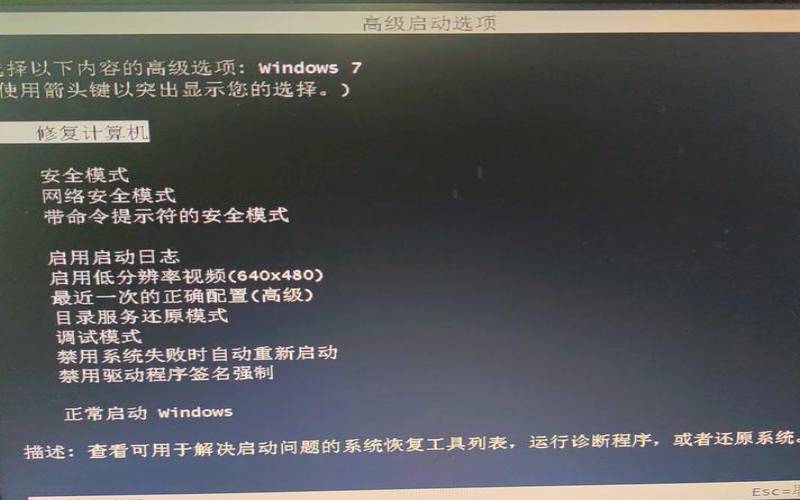


管理主机时,在主机启动过程中,有时需要访问命令行操作界面,可直接从主机的控制台执行系统命令、配置设置和解决问题。在本文中,我们将带领大家完成主机启动时进入命令行操作界面的过程。
1、重新启动或打开主机电源:首先使用适当的方法重新启动或打开主机电源,无论是通过物理电源按钮还是远程管理界面。确保您具有管理访问权限或执行此操作所需的权限。
2、观察启动顺序:当主机启动时,注意显示或控制台输出。查找任何指示命令行界面可用或提供有关如何访问它的说明的消息。常用的组合键或提示包括“按[键]进入设置”或“按[键]进入高级选项”。

4、浏览 BIOS 或 UEFI 设置:进入 BIOS 或 UEFI 设置后,使用提供的键(通常是箭头键)浏览菜单并找到与系统配置或启动选项相关的部分。查找控制默认引导行为的设置,例如“引导选项”、“启动顺序”或“高级设置”。
5、启用命令行界面:在系统配置或启动选项中,找到在主机启动期间启用命令行界面的设置。根据主机的制造商和固件版本,此设置的名称可能不同。查找诸如“控制台重定向”、“命令提示符”或“串行端口访问”之类的选项。启用相应的设置。
6、保存并退出设置:启用命令行界面设置后,保存更改并退出 BIOS 或 UEFI 设置。大多数系统都提供保存和退出的选项,通常由功能键(如 F10)或通过选择适当的菜单选项来指示。出现提示时确认更改并允许主机继续启动。
7、访问命令行界面:一旦主机完成启动,它应该会在主机的物理控制台上或通过远程控制台连接显示命令行界面。该界面可能会提示输入登录名和密码,具体取决于主机的配置。输入适当的凭据以访问命令行。
8、执行操作和配置:通过访问命令行界面,您现在可以执行系统命令、配置设置和执行各种操作来管理主机和排除故障。根据您的要求,请参阅主机的文档或相关资源以了解具体的命令和配置。
需要注意的是,在主机启动过程中访问命令行操作界面的过程可能因主机的制造商、固件版本和配置而异。因此,请查阅主机的文档或联系制造商的支持以获取特定于您的主机型号的详细说明。
在主机启动时进入命令行操作界面需要导航BIOS或UEFI设置以启用适当的选项。通过执行本文中概述的步骤,您可以访问命令行界面,并从启动过程开始有效地管理和排除主机故障。


本文来源:虚拟主机--开机怎么进入命令(台式电脑主机启动不了)
本文地址:https://www.idcbaba.com/zhuji/2987.html
版权声明:本文内容由互联网用户自发贡献,该文观点仅代表作者本人。本站仅提供信息存储空间服务,不拥有所有权,不承担相关法律责任。如发现本站有涉嫌抄袭侵权/违法违规的内容, 请发送邮件至 1919100645@qq.com 举报,一经查实,本站将立刻删除。